2026 Mac terminal (終端機) 設定心得筆記
如何美化Mac 終端機 -- 使用 Ghostty + oh-my-zsh (+ powerlevel10k)
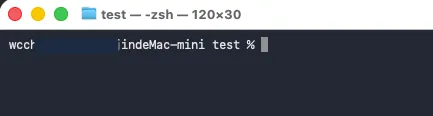
Mac 預設的 terminal 通常長得像下面這樣,hen boring
本篇文章教你如何改造你的 terminal ,變成下面這樣

不只可以各種顏色,變得更美觀,而且也可以和git結合,直接顯示 branch等資訊
一、安裝 homebrew
Homebrew 是一個 macOS 的套件管理器,透過他我們可以很簡單的安裝或移除各種程式
打開你的terminal 輸入
brew --version如果出現像 Homebrew 5.1.11 之類的版本號就代表已經安裝過了,請跳到第二步驟

沒有的話請先照著以下步驟安裝:
輸入以下指令
/bin/bash -c "$(curl -fsSL https://raw.githubusercontent.com/Homebrew/install/HEAD/install.sh)"安裝好之後,一樣可以透過 brew --version 指令檢查
WARNING
在 Apple Scillicon 系列晶片的電腦,因為 Homebrew 預設安裝的路徑問題
需要再使用下面兩行指令,再試試看 brew —version 應該就沒問題啦
echo 'eval $(/opt/homebrew/bin/brew shellenv)' >> ~/.zprofileeval $(/opt/homebrew/bin/brew shellenv)TIP
如果想了解更多 Homebrew 安裝的指令在幹嘛,可以閱讀下面這篇文章👀 https://vocus.cc/article/68fc49dbfd89780001805ce6
二、安裝 ghostty
其實除了 Ghostty 外, Mac 還上有各種終端機,如 iterm2, Warp, Alacritty 等, 如果有興趣可以再自己多方比較。Ghostty 則是我比較過後最推薦使用的
懶人包:請相信作者,顆顆
透過homebrew 安裝
brew install --cask ghostty安裝好之後,請打開ghostty
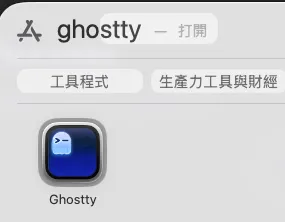
三、安裝 oh my zsh
oh my zsh 是一個用來管理 zsh 組態設定的框架,內建各種不同主題和插件
安裝
sh -c "$(curl -fsSL https://raw.githubusercontent.com/ohmyzsh/ohmyzsh/master/tools/install.sh)"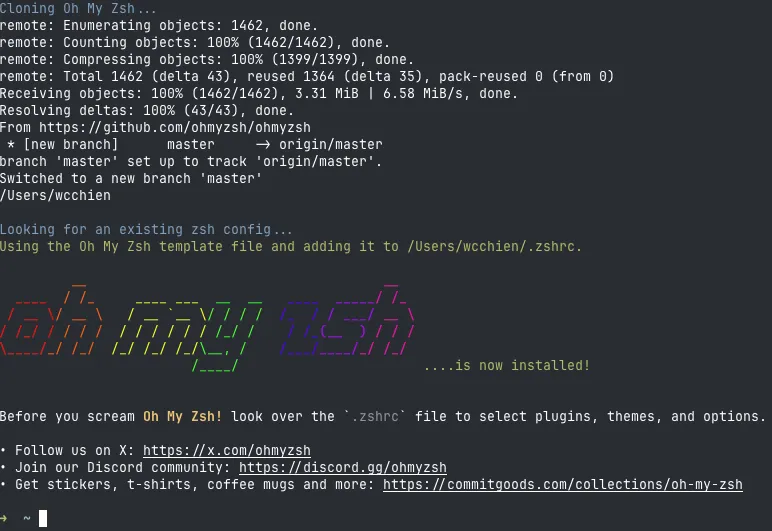
安裝好之後,應該就可以看到終端機已經開始有不同主題了(可以切到git folder會顯示更多功能)
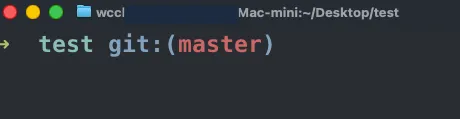
預設的主題是 robbyrussell,如果想換不同主題,可以到官方的github 挑一個自己喜歡的
https://github.com/ohmyzsh/ohmyzsh/wiki/Themes
變更主題的方式是透過修改 ~/.zshrc
open ~/.zshrc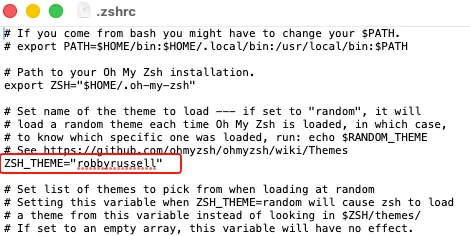
把 ZSH_THEME="robbyrussell" 換成你想要的主題,例如 ZSH_THEME="af-magic",並且Cmd + S 儲存後

source ~/.zshrc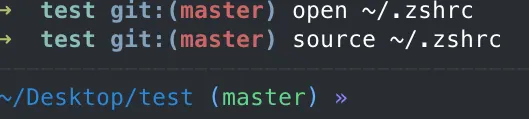
就可以看到新主題啦
NOTE
.zshrc 其實就是你的終端機設定檔,每次啟動terminal時zsh都會執行 .zshrc 裡面的指令,和AI 模型的 System prompt有異曲同工之妙
四、安裝 powerlevel10k (optional)
如果對上面 oh my zsh的主題都不喜歡,或是想要開頭出現的🍎 icon,可以再安裝 powerlevel10k 主題
安裝 meslo nerd font 字體
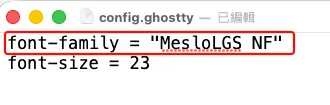
brew install --cask font-meslo-for-powerlevel10k打開 Ghostty 後,按下快捷鍵 Cmd + , 可以打開設定檔(或者點擊左上角選單進入setting),請確認或加上這行設定,確保 Ghostty 有套用我們剛剛下載的 Nerd Font,這樣小圖標(如蘋果 icon)才出得來喔:
font-family = "MesloLGS NF"
安裝 powerlevel10k
brew install powerlevel10k
echo "source $(brew --prefix)/share/powerlevel10k/powerlevel10k.zsh-theme" >> ~/.zshrc此時可以重啟ghostty或執行
source ~/.zshrc就會跳出 powerlevel10k 的設定程序,這個步驟主要會確認字體有沒有安裝成功,以及可以依照喜好來選擇自己喜歡的terminal 樣式
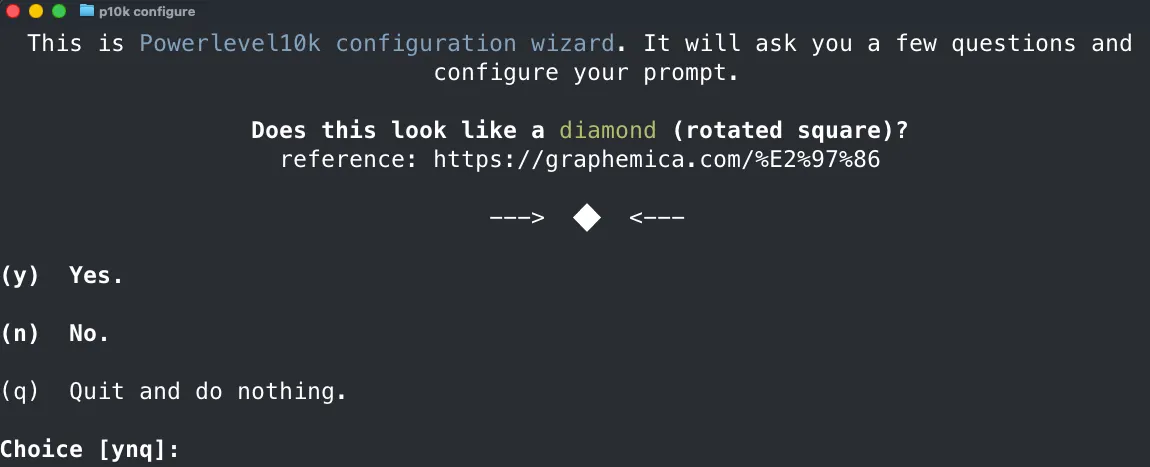
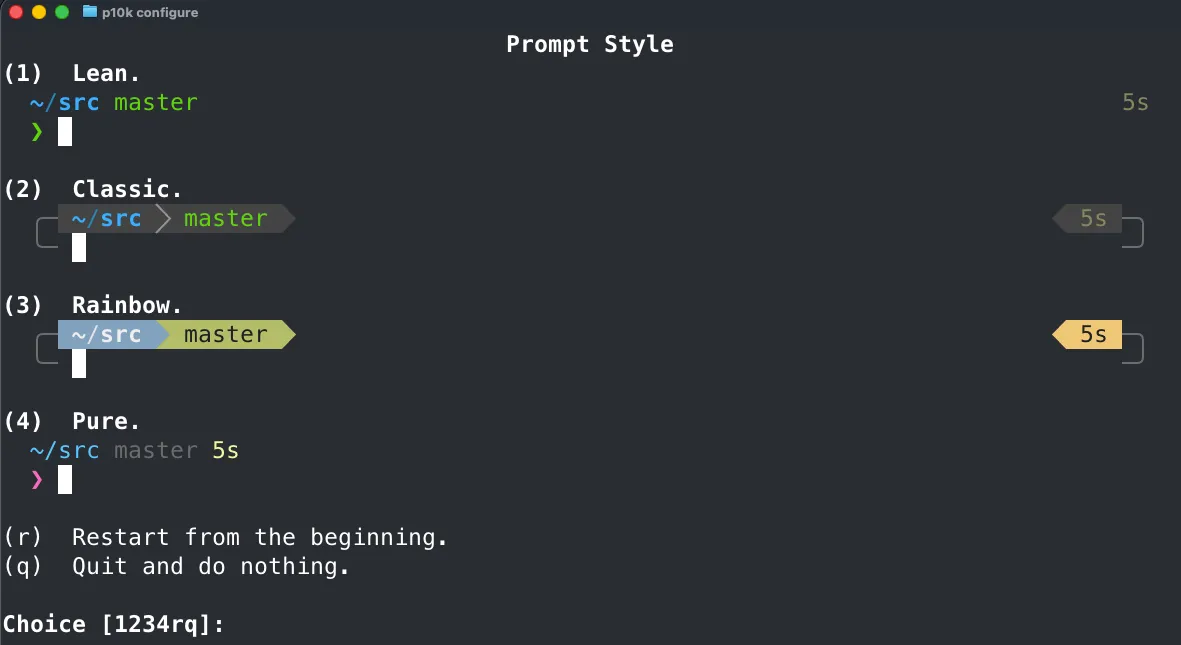
P.S 如果想要像本篇開頭有🍎 圖案,在這一步驟記得選 “Unicode” 喔!
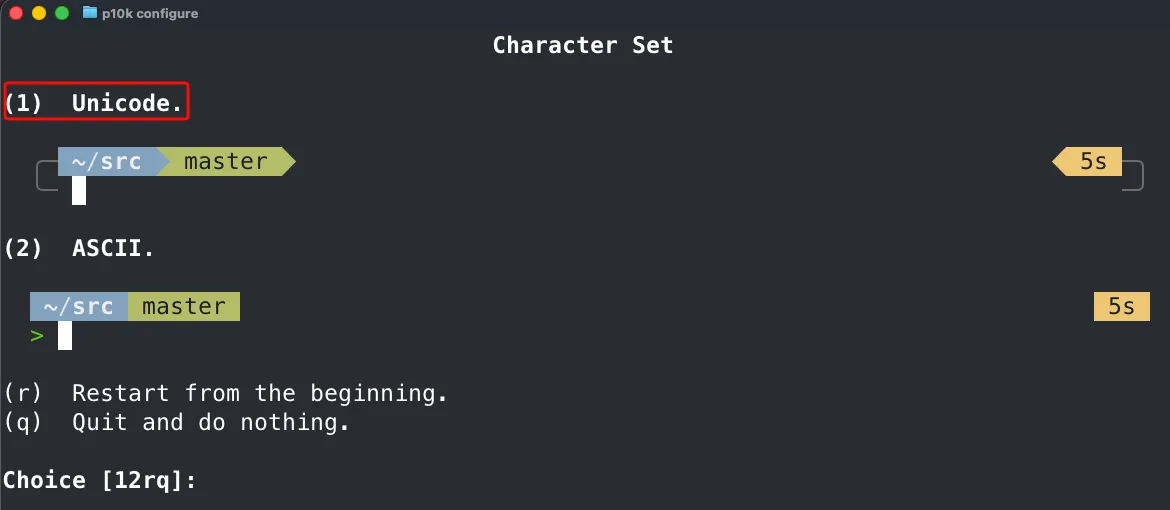
最後就完成啦
如果之後想更改 powerlevel10k 的樣式,只要輸入
p10k configure隨時可以再重新設定
移除或暫時取消 powerlevel10k
移除很簡單,一樣透過 homebrew
brew uninstall powerlevel10k如果只是想暫時取消,換回原本的 oh my zsh主題,則要修改 ~/.zshrc 把後面幾行註解掉
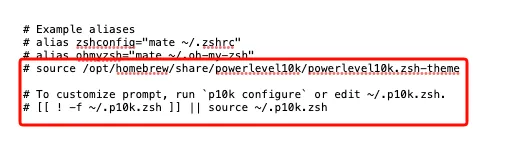
重啟 ghostty之後就可以變回原本的主題囉
結語
本篇文章提供了基礎的terminal設定,但 ghostty 其實還有很多主題,甚至客制化成任何你想要的樣式,有興趣的各位可以到官網查看
https://ghostty.org/docs/features/theme
另外 oh my zsh 也提供了各種插件,例如這個我覺得很酷的 Auto suggestion,幫你自動提示指令
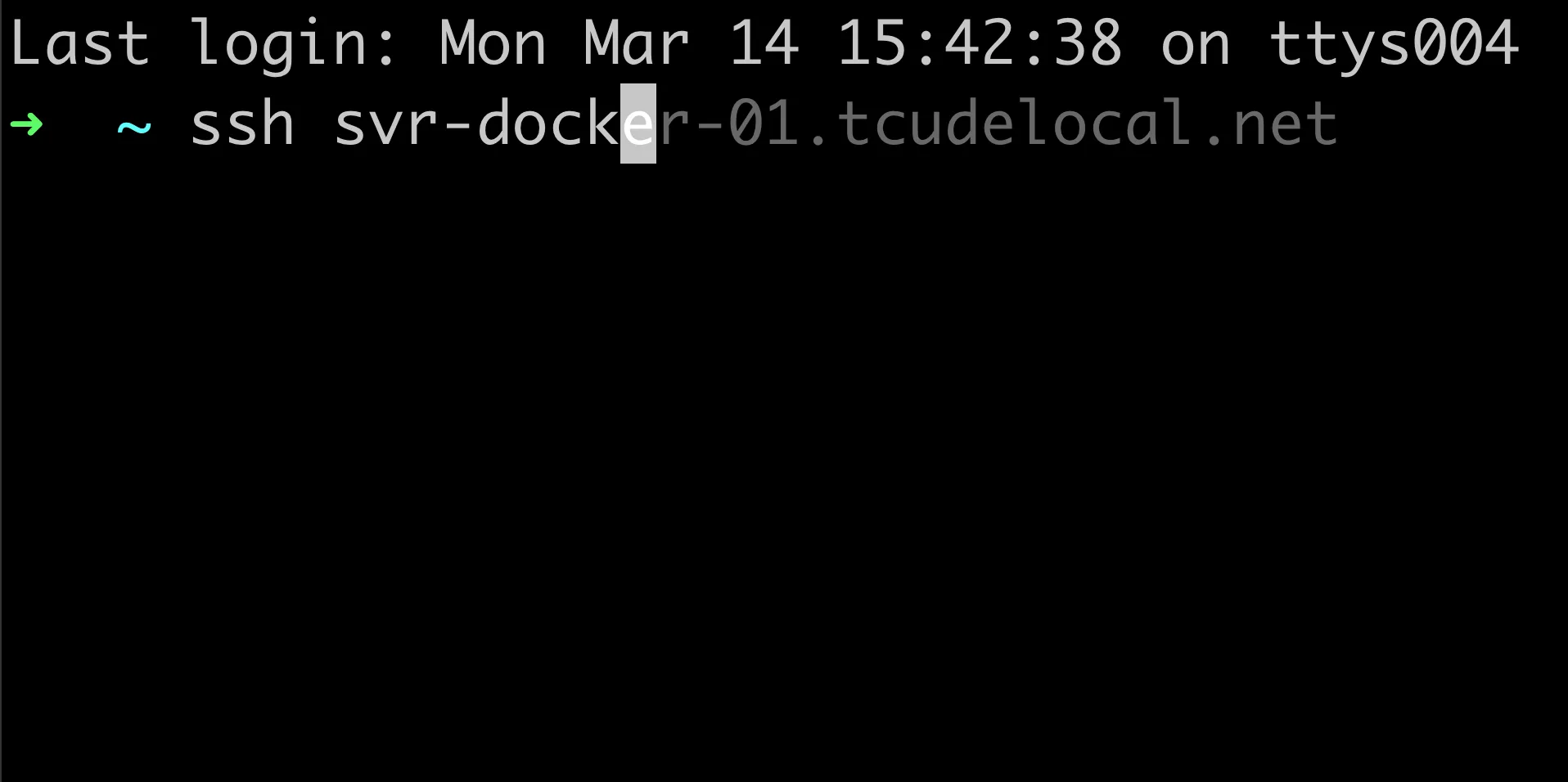
有興趣大家可以再自己研究~
Keep reading
More paths through this garden
Responses